



Cómo descomprimir carpetas .ZIP en tu Samsung Galaxy Tab y Android

Si se te ha descargado tus stickers digitales o cuaderno digital en formato .ZIP en tu Samsung Galaxy Tab y no sabes cómo abrirlo, no te preocupes: es más fácil de lo que parece y no necesitas un ordenador. Android incluye herramientas para hacerlo directamente desde la tablet, y además existen apps gratuitas que facilitan aún más el proceso.
En algunas ocasiones, al descargar una carpeta o varios elementos a la vez desde plataformas como Dropbox o Google Drive puede llegar a comprimirse para descargarse más ordenadamente y rápido.
Esto, aunque está bien para una descarga correcta, nos obliga a realizar un paso extra para descomprimir todo y comenzar a utilizarlo. Por ello, en este tutorial te explicamos cómo puedes descomprimir carpetas .ZIP de forma rápida y sencilla desde tu Tablet Samsung Galaxy Tab.
Recomendado | Más sobre Samsung Galaxy Tab
¿Qué es un archivo .ZIP y por qué se usa?
Un archivo .ZIP es una carpeta comprimida que agrupa uno o varios archivos en un solo paquete. Se usa principalmente para:
- Reducir el tamaño de los archivos
- Enviar varios documentos juntos
- Descargar recursos (plantillas, imágenes, PDFs, etc.)
Cuando descargas un ZIP, no puedes usar su contenido directamente hasta descomprimirlo. Por eso, en este tutorial te explicamos como puedes hacerlo.
Descomprimir carpetas .ZIP en tu Samsung Galaxy Tab
Para descomprimir un archivo ZIP en un dispositivo Samsung Galaxy Tab, puedes utilizar la aplicación de archivos de Samsung directamente o, una aplicación de descompresión de archivos adicional. A continuación, te explicamos cómo puedes comenzar a descomprimir archivos .ZIP en cada caso.
Método 1: Usando la aplicación «Mis archivos» de la propia tablet
Las tablets de Samsung ya cuentan con la App de Archivos instalada, y esta, nos permite utilizar para esta función también. Para ello, vamos a seguir estos pasos:
- Abre la aplicación «Mis archivos» o «Descargas» en tu Samsung Galaxy Tab. Puedes encontrarla entre tus Apps o en la pantalla de inicio, dependiendo de cómo esté configurado tu dispositivo.
- Localiza en qué carpeta de Archivos o descargas se encuentra el archivo o carpeta ZIP que deseas descomprimir. Esto podría ser en la carpeta de Descargas o en otra ubicación donde hayas guardado el archivo.
- Mantén presionado en el archivo ZIP que deseas descomprimir para seleccionarlo.
- Al hacerlo, te aparecerán una serie de opciones abajo, como mover, copiar… deberás presionas en «Más» que tiene un icono de 3 puntos.
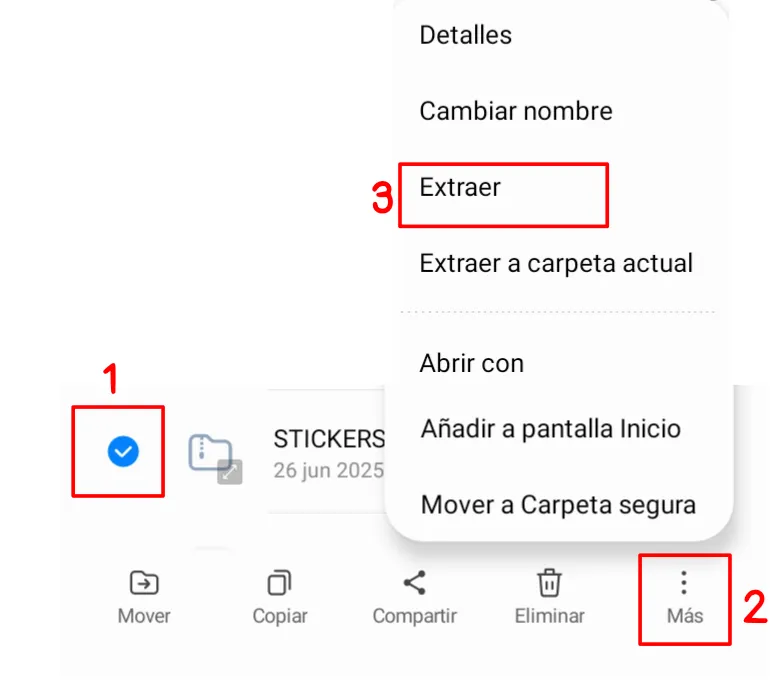
- Tras esto, verás más opciones como «detalles» y también «Extraer» o «Descomprimir» (el nombre exacto puede variar según la versión de Android de tu dispositivo).
- Presiona en “extraer” o “descomprimir”.
- Selecciona la ubicación donde deseas extraer los archivos del ZIP. Puedes elegir una carpeta existente o crear una nueva.
- Toca «Extraer» o «Descomprimir» de nuevo para iniciar el proceso de descompresión.
Una vez que se complete la extracción, podrás acceder a los archivos descomprimidos en la ubicación que hayas seleccionado.

Método 2: Usando una aplicación de descompresión de archivos de terceros
Si prefieres una app más visual y ligera, Files by Google es una excelente alternativa.
Cómo hacerlo:
- Instala Files by Google desde Google Play
- Abre la app
- Ve a Descargas
- Toca el archivo .ZIP
- Pulsa Extraer
- Listo
Files by Google es ideal si gestionas muchos archivos o quieres una interfaz más clara.
La primera opción me da error ¿Qué puedo hacer?
Si obtuviste un error al intentar extraer un archivo ZIP en tu Samsung Galaxy Tab, hay varias posibles causas para este problema. Aquí hay algunas soluciones que puedes intentar:
- Actualizaciones de la Tablet.
Asegúrate de que la aplicación y la Tablet Samsung que estás utilizando para descomprimir esté actualizada a la última versión disponible. En algunas ocasiones es un aspecto tan sencillo como este.
- Reinicia tu Tablet.
Puede ocurrir que, por algún error del dispositivo, o actualización reciente debamos reiniciar. Inténtalo de nuevo tras el reinicio.
- Problemas de almacenamiento
Verifica que tengas suficiente espacio de almacenamiento en tu dispositivo para extraer los archivos. Si el espacio de almacenamiento está lleno, es posible que no puedas descomprimir el archivo.
¿Puedo descomprimir ZIPs en una Samsung Galaxy Tab sin internet?
Sí, Una vez descargado el archivo y la app (si usas una externa), no necesitas conexión a internet para descomprimirlo.
Conclusión
Descomprimir archivos .ZIP en una Samsung Galaxy Tab es algo sencillo y rápido. Puedes hacerlo:
- Sin instalar nada (Mis archivos)
- Con apps gratuitas como Files by Google
- Con herramientas más avanzadas como ZArchiver
Da igual si has descargado documentos, imágenes, recursos de trabajo o archivos personales: en pocos segundos tendrás acceso a todo su contenido directamente desde tu tablet.