



Cómo configurar gestos en Apple Pencil

Incrementa tu productividad a la hora de tomar apuntes o dibujar configurando diferentes gestos en el Apple Pencil. Con las últimas actuaciones de iPad, es posible configurar nuestro Apple Pencil con diferentes gestos e incluso, transformar nuestra letra manuscrita a tipografía de manera automática.
Hoy te mostramos en este pequeño tutorial cómo puedes comenzar a configurar gestos en Apple Pencil de 2º generación de manera sencilla.
Recomendado | Apple Pencil 1 vs Apple Pencil 2
Recomendado | Transformar tu letra a tipografía automáticamente
Gestos en Apple Pencil
Para configurar los diferentes gestos de Apple Pencil deberás realizar lo siguiente:
- Accede a la App de Ajustes
- Entre las diferentes opciones, deberás dirigirte a “Apple Pencil”
- Tras esto, nos aparecerán las siguientes opciones:

- Alternar entre la herramienta actual y el borrador: Al realizar doble toque en Apple Pencil, podremos cambiar entre la herramienta utilizar y el borrador de forma rápida con este simple gesto de Apple Pencil.
- Alternar entre la herramienta actual y la última usada: Al realizar doble toque en Apple Pencil, cambiará la herramienta a la última utilizada.
- Mostrar la paleta de colores: En Apps de dibujo, al realizar doble toque en Apple Pencil aparecerán las paletas de colores de nuestro proyecto.
- Desactivado: Ninguna función al realizar doble toque.
Podrás elegir la opción que necesites, e ir cambiándola según tus nuevos proyectos.

- Dibujar solo con Apple Pencil: Al activar esta opción solo podrá dibujarse con el propio Apple Pencil, de esta forma, al utilizar nuestro dedo solo podremos desplazarnos sin que afecte a nuestros proyectos de dibujo digital.
- Escribir a mano: Al activar este gesto de Apple Pencil, todo lo que se escriba a mano se transformará a la tipografía establecida en las apps de notas que utilices.
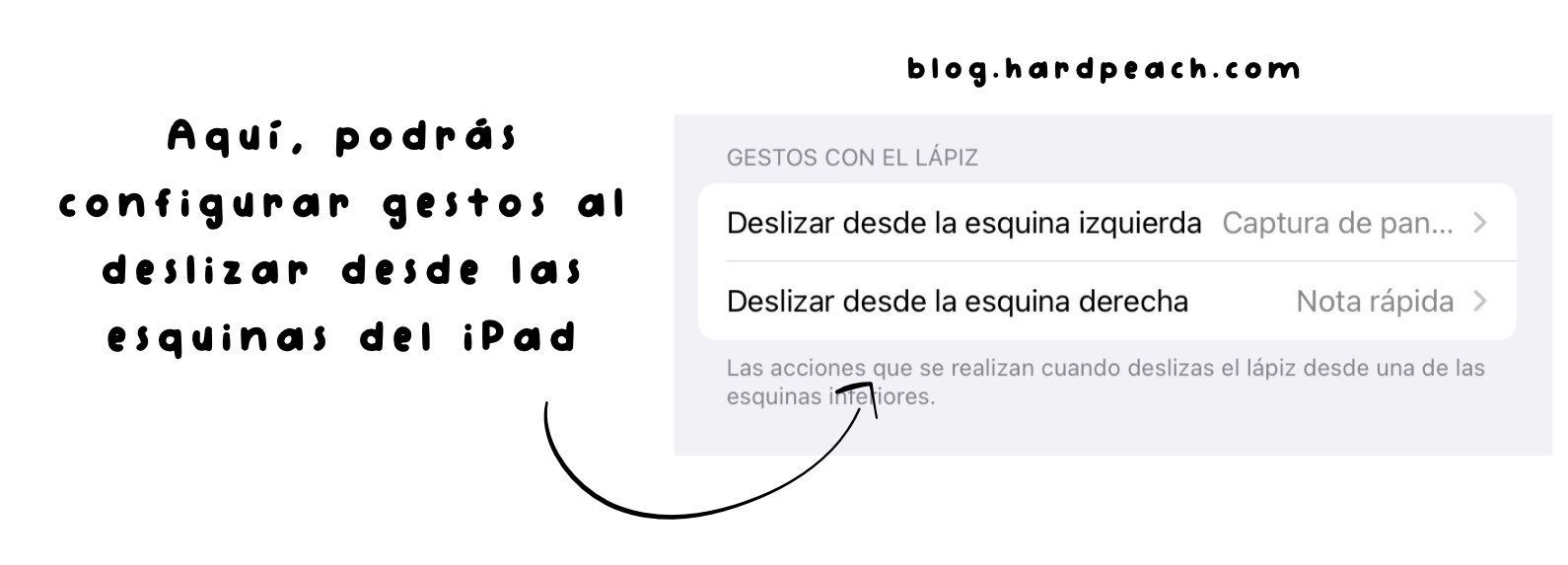
Con un desplazamiento desde la esquina inferior derecha o izquierda con Apple Pencil, podremos realizar acciones rápidas como capturas de pantalla o abrir una nota rápida. Puedes cambiar la configuración de estos gestos para Apple Pencil o incluso, desactivarlo.
Más detalles
Con los gestos de Apple Pencil, podremos realizar determinadas funciones de manera más rápida con nuestro iPad. Realizar capturas de pantalla con un simple gesto, escribir directamente con una fuente establecida o cambiar de herramientas con un solo toque.
Ahora te toca ir probando los diferentes gestos que nos ofrece Apple Pencil.
