



Cómo cambiar el fondo de pantalla del iPhone

Cambiar el fondo de pantalla de tu iPhone es una forma sencilla de personalizar tu dispositivo y darle un toque único. Para esta tarea tan divertida, puedes utilizar los diferentes fondos de pantalla de iPhone que incluye nuestros kits de personalización en HardPeach. ¡Renueva por completo tu iPhone en segundos!
Este, es uno de nuestros tutoriales paso a paso en donde, te enseñamos las diferentes formas que tienes disponibles para cambiar el fondo de pantalla en iPhone.

Cambiar el fondo de pantalla en iPhone
Una vez cuentes con los diferentes fondos de pantalla que quieras añadir a tu iPhone, debes saber que, podrás cambiarlo y establecerlo de diferentes formas:
Opción 1 para cambiar el fondo de pantalla
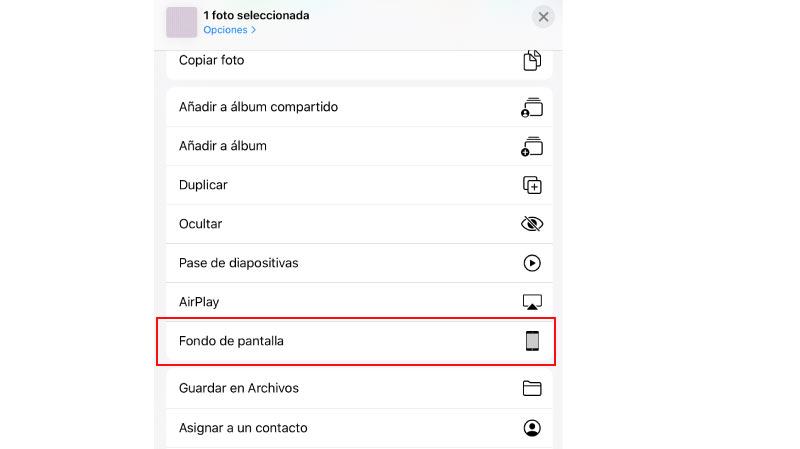
Vamos a ver la opción más sencilla para establecer el fondo de pantalla en iPhone. Esta, sería la siguiente:
- Dirígete a la galería de imágenes.
- Busca y selecciona el fondo de pantalla de iPhone que quieras añadir, deberás presionar en este.
- Haz clic en el icono de compartir, al hacerlo, se desplegarán diferentes opciones.
- Entre las opciones disponibles, selecciona “Usar de fondo de pantalla”
- Tras esto, deberás definir el fondo de igual manera que en el caso anterior, es decir, si quieres establecerlo en la pantalla de bloqueo, de inicio o en ambas opciones.
Opción 2 para cambiar el fondo de pantalla
Otra forma para cambiar el fondo de pantalla, si cuentas con iOS 16 o un iOS más reciente como iOS 17 o iOS 18, sería como te muestro en el siguiente vídeo explicativo:
De manera resumida, también te agregamos por aquí los pasos a seguir para personalizar la pantalla de bloqueo e inicio de tu iPhone:
- Bloquea la pantalla de tu iPhone.
- Presiona en la pantalla para encenderla o desbloquea con Face ID, pero no deslices hacia arriba para acceder a la pantalla de inicio.
- Mantén pulsado sobre la pantalla para activar las opciones.
- Te aparecerá un botón abajo con el nombre de “Personalizar” presiona sobre este.
- Tras esto, nos llevará a una nueva ventana en la que deberás presionar el icono de imagen de abajo a la izquierda.
- Agrega tu fondo de pantalla.
- Prueba a redimensionar el fondo de pantalla como prefieras.
- Selecciona y cambia la tipografía de la hora.
- Prueba a cambiar el color de la hora.
- Agrega widgets justo debajo de la hora en tu iPhone.
- Guarda la configuración.
Con estos sencillos pasos, podrías personalizar el fondo de pantalla de tu iPhone de manera sencilla. Puedes elegir el método para cambiar el fondo que prefieras y, sobre todo, te resulte más cómodo.
Más detalles
¡Ahora te toca a ti comenzar a personalizar por completo tu iPhone! Al elegir un fondo de pantalla, asegúrate de que la imagen esté bien posicionada. Puedes usar la función de «Vista previa» para ver cómo se verá el fondo en la pantalla de inicio y en la pantalla de bloqueo. Personalizar el fondo de pantalla en un iPhone ofrece una serie de ventajas, tanto funcionales como estéticas.
Ten en cuenta que, para que tu fondo de pantalla se vea bien en tu iPhone, deberás utilizar imágenes de alta resolución que se ajusten a la pantalla sin perder calidad, como los fondos incluidos en nuestros kits de personalización.
En resumen, personalizar el fondo de pantalla en un iPhone te da control sobre la apariencia y funcionalidad del dispositivo, lo que contribuye tanto a la productividad como al disfrute personal.