



Cómo borrar el historial de Safari en iPad

Una de las razones por la que nuestro iPad puede ir algo más lento de lo habitual es por no contar con suficiente espacio disponibles. Para ello, podemos probar a eliminar algunas imágenes, vídeos o incluso el historial de navegación de Safari ya que puede estar ocupando más espacio de lo normal.
En este artículo, te explicamos paso a paso cómo debes borrar el historial de Safari en tu iPad.
Eliminar el historial de Safari en iPad
Para poder eliminar el historial de Safari desde tu iPad deberemos seguir los siguientes pasos:
- Abre la App de “Safari”
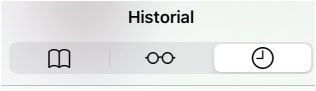
- Al abrirla, deberemos hacer clic en el icono con forma de libro abierto. Estará situado en la esquina superior izquierda.
- Una vez hecho esto, se nos abrirá una vista con las búsquedas más recientes.
- Selecciona el icono del reloj, donde podremos ver todo nuestro historial, y haz clic en “Borrar”
Al hacer clic en “borrar” te aparecerán múltiples opciones de borrado, como son:
- Última hora: Esta opción eliminará el historial de los últimos 60 minutos.
- Hoy: Borraría el historial que corresponda al mismo día.
- Hoy y ayer: Podrás eliminar el historial tanto del día de ayer como el de hoy.
- Siempre: Con esta opción se eliminará el historial por completo desde que empezaste con iPad.
En el caso de limpieza para que nuestro iPad vaya más rápido, la opción a elegir sería la de “Siempre”. No te preocupes, no eliminarás ningún archivo ni App.
Recomendado | Trucos y tutoriales para iPad
Forma alternativa para eliminar el historial
Existe una forma alternativa para eliminar el historial de Safari en nuestro iPad, para realizarla de esta forma deberíamos seguir los siguientes pasos:
- Dirígete a la App de “Ajustes”
- En el menú de la izquierda desliza hasta seleccionar “Safari”
- Solo deberemos hacer clic en la opción “Eliminar historial y datos del sitio web”
Te aparecerá una ventana de confirmación antes de realizar esta función.