



Cómo añadir o duplicar páginas en DrawBoard PDF
DrawBoard PDF es una App que nos permite abrir y utilizar agendas digitales, stickers y cuadernos digitales HardPeach. Es cierto que, aunque es una App perfecta para utilizar papelería digital en PC y tablets Windows cuenta con algunas limitaciones.
Este, es uno de nuestros tutoriales paso a paso de la App de DrawBoard PDF, en donde, veremos como agregar más páginas a los diferentes cuadernos digitales de HardPeach en DrawBoard PDF en Windows. Si necesitas más tutoriales de esta App continúa revisando la guía completa.
Echa un vistazo a todos los tutoriales disponibles

Agregar más páginas
Esta, es una de las limitaciones que os comentaba al iniciarlos tutoriales paso a paso de DrawBoard PDF. Aunque, es una App que sí permite duplicar y agregar más páginas, es una función de pago.
Por tanto, deberemos contar con la versión completa de DrawBoard PDF para utilizar esta función. De igual forma, os voy a explicar cómo funciona:
- Abre el cuaderno digital o agenda que quieres utilizar y agregar más páginas
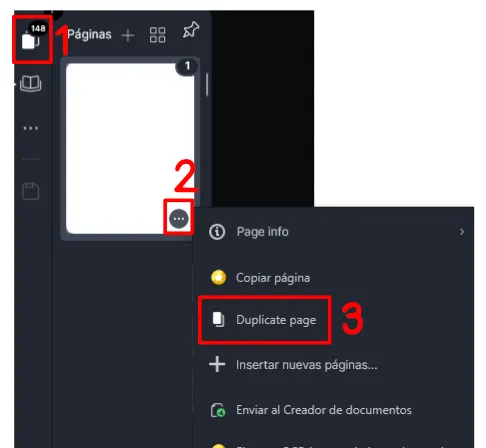
- Presiona en el icono de página de la esquina superior izquierda. Señalado con el número 1 en la imagen siguiente.
- Localiza la página que desees duplicar y pon el ratón o mouse encima de esta página para que aparezca un icono de 3 puntitos de su lado derecho. Señalado con el número 2 en la imagen. Presiona sobre este icono una vez te aparezca.
- Al acceder a esta función, te aparecerán diferentes opciones y posibilidades. Entre ellas, «Duplicate Page». Señalado con el número 3.
Estos pasos, nos serán de gran ayuda para agregar más páginas o duplicarlas en Drawboard PDF.
Más detalles
Hasta aquí, este tutorial de DrawBoard PDF paso a paso en donde hemos visto como podemos agregar más páginas paso a paso en esta App.
Espero que este tutorial te haya sido de gran ayuda y, no te olvides de seguir revisando los diferentes tutoriales en nuestro blog.