



Cómo añadir una imagen como fondo de pantalla en Apple Watch

El Apple Watch, además de ser un dispositivo práctico y funcional, también es un accesorio realmente personalizable. Podremos personalizarlo añadiéndole nuevas correas, carcasas o, por otro lado, añadiendo una imagen como fondo de pantalla, también conocida como esfera. Apple Watch nos ofrece la posibilidad de poder incluir imágenes más personalizadas como fondo de pantalla para poder adaptarlo totalmente a nuestro estilo. Esta es una opción increíble para personalizar nuestra pantalla y añadir fondos de pantalla a juego con todos nuestros dispositivos Apple.
En este post, te explicamos cómo puedes hacer esta función paso a paso de manera sencilla para poder personalizar tu Apple Watch al completo.
Recomendado | Mejores apps para Apple Watch

Cómo personalizar el fondo de Apple Watch
El método para personalizar tu Apple Watch es muy sencillo de realizar, ya que, directamente te permite seleccionar una foto de tu biblioteca directamente desde la aplicación Fotos. Para poder personalizar el fondo de pantalla de Apple Watch, deberemos seguir los siguientes pasos:
- Abre la app Watch en iPhone.
- Presiona la opción de “Galería de esferas”, situado en la parte inferior de la pantalla.
- Posteriormente, deberás buscar la esfera en concreto que especifique “Fotos”. Se encuentra un poco más abajo, por lo que tienes que buscarla desplazándote.
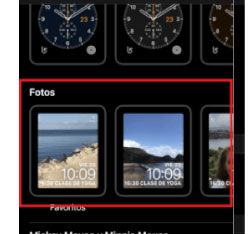
- Una vez selecciones la imagen, deberemos presionar en “Añadir”. Esto, hará que se nos añada la esfera a «mi reloj» en la parte inferior de la pantalla, pero aún no hemos añadido ninguna. así que pulsa en «mi reloj» y selecciona la esfera creada «Fotos».
Te aparecerá de la siguiente forma:

Una vez abierta la esfera de fotos, deberá pulsar en «Fotos» y tras esto, «Seleccionar fotos…»
- Selecciona el fondo de pantalla que desees añadir a tu esfera.
- Además, tendremos diferentes opciones de personalizar la esfera como la posición de la hora, algún elemento adicional o incluso poder incluir varias imágenes y que vayan alternándose.

- Una vez selecciones “Añadir” se nos establecerá en la pantalla de inicio de la app Watch. Deberemos dirigirnos al inicio y seleccionar la esfera como actual.
- Ahora, en tu Apple Watch, deberías ver la imagen que seleccionaste como fondo de pantalla.
Podemos repetir este proceso tantas veces como queramos, así, siempre podemos ir creando diferentes esferas de Apple Watch totalmente personalizadas. Personalizar el fondo de pantalla de tu Apple Watch te hará que sea más único, diferente y tenga un estilo totalmente renovado. ¡Tienes que probarlo!
Consejos para elegir la mejor imagen
Ten en cuenta las siguientes consideraciones a la hora de personalizar tu Apple Watch para que todo sea mejor:
- Es importante quela imagen tenga una buena resolución para que se vea nítida en la pantalla del Apple Watch.
- Las imágenes con buen contraste entre los colores harán que la hora y las complicaciones sean más fáciles de leer.
- Ten en cuenta que es mejor utilizar imágenes sencillas, sin demasiados detalles, funcionan mejor para evitar que la esfera se vea sobrecargada.
Más detalles
Con estos sencillos pasos, podremos personalizar la vista de nuestro Apple Watch totalmente a nuestro estilo, ya que es un reloj inteligente que podemos personalizar por completo.
Recomendado | Diferencias entre Apple Watch Series 6 y Apple Watch SE
A medida que vayas creando nuevas esferas personalizadas se te irán guardando todas en la pantalla de inicio, por lo que estás seguro de que no vas a utilizar alguna, una buena opción es eliminarla para que te sea sencillo encontrarlas todas y tener tu vista previa ordenada.
Al añadir diferentes imágenes de forma simultánea irán saltando a modo de carrusel cada vez que desbloquees el Apple Watch, lo que es una excelente opción para que vaya alterándose y sea siempre diferente. Puedes encontrar más información en este mismo blog y en el siguiente vídeo de nuestro canal de Youtube.