



Cómo ampliar el espacio de tu iPad en 2025: todas las posibilidades

El iPad es una herramienta que ya es casi esencial para estudiar, trabajar, dibujar o simplemente entretenerse. Pero tarde o temprano, sobretodo si se usa mucho, nos encontramos con el mismo problema: se queda sin espacio. Y si tienes un modelo de 64 GB, sabes bien de lo que estoy hablando.
A diferencia de muchas tablets Android, los iPads no permiten ampliar el almacenamiento con tarjetas microSD. Entonces, ¿qué opciones hay? En esta guía te quiero explicar todas las formas de ampliar el espacio de tu iPad en 2025.
Libera espacio: la solución más rápida y gratuita
Antes de gastar dinero, lo primero es revisar qué está ocupando espacio.
Pasos para liberar espacio en el iPad:
- Ve a Ajustes > General > Almacenamiento del iPad.
- Verás un gráfico con las apps que más ocupan.
- Revisa si puedes:
- Borrar apps que no usas.
- Eliminar descargas de Netflix, Spotify, etc.
- Vaciar la app Archivos o iMovie si has editado videos.
- Eliminar fotos que ya no sirvan.
Si haces una limpieza a fondo, puedes recuperar varios GB sin gastar nada.
Usa discos duros o pendrives externos
Desde iPadOS 13, Apple permite conectar unidades externas a los iPad. En 2025, casi todos los modelos modernos tienen puerto USB-C, lo que facilita la tarea.
Qué necesitas para comenzar:
- Si tu iPad tiene USB-C: solo conecta el pendrive o disco externo.
- Si tu iPad es más antiguo y tiene puerto Lightning: necesitas un adaptador Lightning a USB con alimentación.
Disco duros externos recomendados:
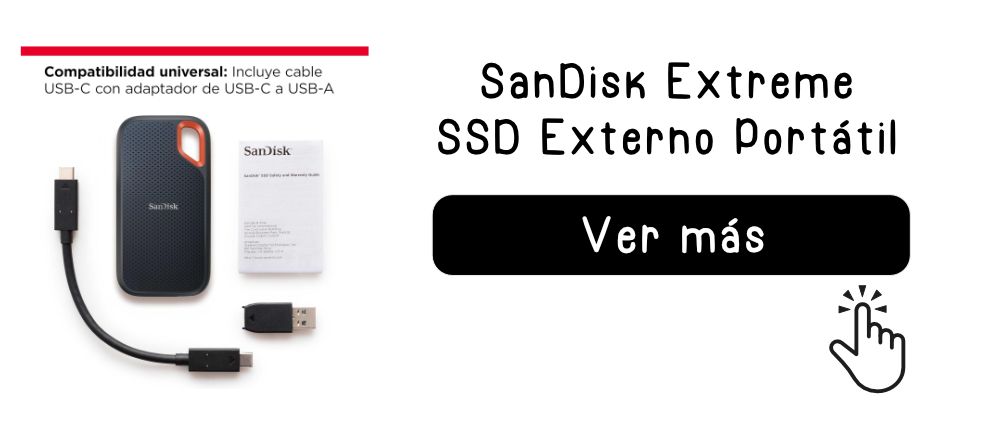
- SanDisk iXpand Flash Drive (con conector Lightning y USB-C).
Disco duro portátil con tecnología NVMe que ofrece velocidades de lectura de hasta 1050 MB/s y escritura de hasta 1000 MB/s. Es resistente a caídas de hasta 3 m, al agua y al polvo (IP65), ideal para creadores de contenido. Incluye funda de silicona, mosquetón para transportarlo con seguridad, protección con contraseña y cifrado AES de 256 bits. Compatible con iPad, Windows y macOS. Además, permite gestionar archivos fácilmente con la app SanDisk Memory Zone.
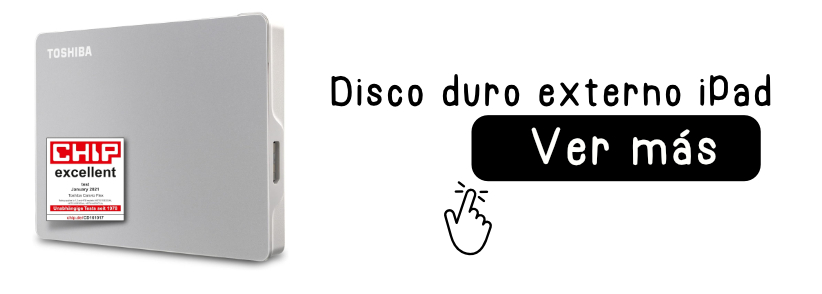
- Disco SSD externo para grandes volúmenes (como el Toshiba Canvio Flex).
El disco duro portátil Toshiba Canvio Flex ofrece una conexión rápida sin necesidad de instalación, con transferencia de hasta 5 Gbit/s. Compatible con Mac, Windows y tabletas, incluye cables USB-A y USB-C para máxima versatilidad. Su diseño compacto y elegante en color plateado lo hace ideal para llevar a cualquier parte. Ofrece hasta 4 TB de capacidad, compatible también con USB 2.0 para acceder desde dispositivos antiguos. Compatible con iPad, Samsung Tab, Windows y macOS
Cómo usarlos una memoria externa en iPad:
- Conecta el dispositivo que hayas adquirido.
- Abre la app Archivos.
- Gestiona los archivos directamente (puedes copiar, pegar, mover o abrir desde allí).
No puedes instalar apps en el disco externo, pero sí mover documentos, videos o fotos pesadas. En el siguiente vídeo tutorial te explico mucho mejor cómo conectarlo:
Usa almacenamiento en la nube
Una de las formas más cómodas de tener más espacio sin depender de hardware físico es usar la nube.
Opciones populares:
- iCloud Drive (5 GB gratis, planes desde 0,99 € al mes por 50 GB).
- Google Drive (15 GB gratis).
- Dropbox, OneDrive, MEGA (varían según promociones).
Puedes guardar allí:
- Documentos.
- Fotos y vídeos.
- Archivos grandes que no uses a diario.
Consejo extra:
- Activa la opción de «Optimizar almacenamiento» para fotos en Ajustes > Fotos. Así las fotos se guardan en la nube y solo las previsualizas en el iPad.
Preguntas frecuentes
¿Se puede meter una microSD al iPad?
No. Ningún modelo de iPad tiene ranura para tarjeta microSD.
¿Puedo usar un pendrive cualquiera?
Depende. Si es USB-C y tu iPad también, sí. Si tu iPad tiene puerto Lightning, necesitarás un adaptador.
¿Puedo instalar apps en el disco externo?
No. iPadOS no permite instalar aplicaciones fuera del almacenamiento interno.
En resumen: ¿cuál es la mejor forma de ampliar el espacio?
No hay una única solución, pero sí puedes combinar varias:
- Empieza limpiando archivos y apps que no uses.
- Aprovecha la nube para contenido al que accedes a menudo.
- Guarda películas, fotos o proyectos pesados en discos externos.
Lo importante es entender cómo funciona el almacenamiento en iPadOS y adaptar las herramientas a tu uso. Y si estás pensando en comprar un nuevo iPad, considera uno con más capacidad desde el inicio: te ahorrará muchos dolores de cabeza.