



Atajos de teclado que te ahorran tiempo al planificar o trabajar en ordenador
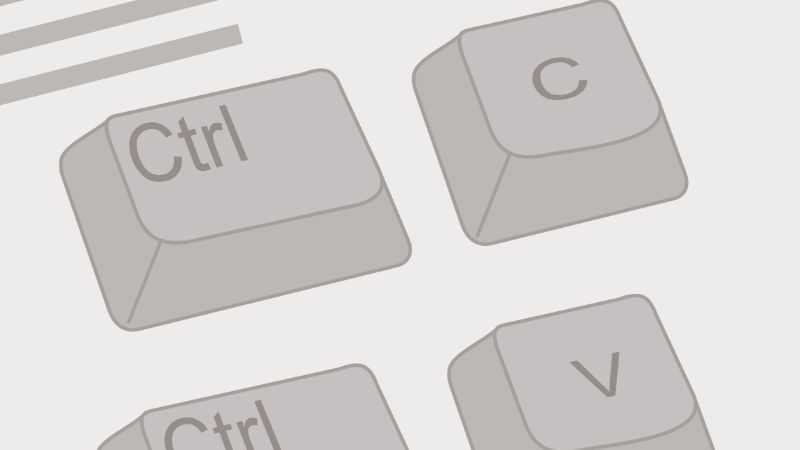
Si tienes un ordenador barato pero le sacas el máximo partido, estás en el equipo correcto. No hace falta tener el último modelo del mercado para trabajar de forma eficiente: con unos cuantos atajos de teclado y buenos hábitos, tu productividad puede subir muchísimo. Al final, lo que cuenta no es tanto la potencia del equipo como cómo lo usas y qué rutinas aplicas cada día.
Hoy quiero compartirte una lista de atajos de teclado sencillos y útiles, tanto si trabajas en Windows como en Mac, que te ayudarán a ahorrar tiempo al organizar tu semana, escribir, hacer contenido o planificar tu día.
Los atajos básicos que todo el mundo debería dominar
Empecemos con los clásicos, esos que sirven para todo y que, si los interiorizas, te ahorrarán minutos (que suman horas cada semana).
Copiar, cortar y pegar:
- Ctrl + C (Windows) o Cmd + C (Mac): Copiar.
- Ctrl + X / Cmd + X: Cortar.
- Ctrl + V / Cmd + V: Pegar.
Son los más básicos, pero si los combinas con otros, como duplicar secciones en tus planificadores o reorganizar listas, verás que todo fluye mejor.
Deshacer y rehacer:
- Ctrl + Z / Cmd + Z: Deshacer la última acción.
- Ctrl + Y / Cmd + Shift + Z: Rehacer.
Nada como poder corregir un error en un segundo.
Guardar:
- Ctrl + S / Cmd + S: Guarda tu trabajo al instante.
Un clásico que te salva de sustos cuando tu ordenador decide colgarse justo cuando estabas inspirada.
Atajos para organización y productividad
Aquí entramos en el terreno de la planificación y la gestión diaria.
Si usas tu ordenador para organizarte, anotar tareas, diseñar o trabajar con varios documentos, estos te van a encantar:
Cambiar entre ventanas abiertas:
- Alt + Tab (Windows) o Cmd + Tab (Mac): alterna entre programas rápidamente.
Ideal si estás pasando del navegador a tu agenda digital, y luego al correo.
Dividir pantalla:
- Windows + Flecha izquierda/derecha: coloca una ventana a cada lado.
- En Mac: mantén pulsado el botón verde de la ventana y elige la vista dividida.
Perfecto para tener tu agenda a un lado y tus apuntes o tareas al otro.
Buscar cualquier cosa:
- Ctrl + F / Cmd + F: abre el buscador de texto.
Puedes usarlo en documentos, páginas web o PDFs para encontrar justo lo que necesitas sin perder tiempo.
Captura de pantalla rápida:
- Windows + Shift + S o Cmd + Shift + 4 en Mac.
Ideal si quieres guardar una idea, una planificación o algo inspirador que ves online.
Atajos para escritura y notas
Si escribes mucho —emails, ideas, posts o planificaciones— hay combinaciones que te harán la vida más fácil:
Mover el cursor palabra a palabra:
- Ctrl + Flechas o Option + Flechas (Mac)
Para saltar entre palabras sin tener que borrar letra por letra.
Seleccionar texto más rápido:
- Shift + Flechas: selecciona lo que quieras sin tocar el ratón.
- Ctrl + A / Cmd + A: selecciona todo el texto de una vez.
Dar formato al texto:
- Ctrl + B / Cmd + B: Negrita
- Ctrl + I / Cmd + I: Cursiva
- Ctrl + U / Cmd + U: Subrayado
Te ayuda a destacar ideas clave o títulos cuando tomas notas.
Atajos para planificar de forma más consciente
Más allá de la técnica, usar atajos también te ayuda a crear una rutina mental más enfocada.
Cuando todo fluye con facilidad, es más sencillo concentrarse en lo importante: las ideas, no las herramientas.
Por ejemplo, cuando estás planificando tu semana:
- Usa Alt + Tab para moverte entre tu calendario y tu agenda HardPeach digital.
- Con Ctrl + N (nuevo documento) puedes crear una nota rápida para anotar algo sin interrumpir lo que haces.
- Y con Ctrl + Shift + Esc (en Windows) o Cmd + Option + Esc (en Mac) puedes cerrar programas que se cuelgan sin frustrarte.
Son pequeños trucos que te mantienen tranquila, productiva y en control.
Atajos para navegación en navegador
Si pasas horas frente al navegador (como casi todos), estos son joyas ocultas:
Abrir una nueva pestaña:
- Ctrl + T / Cmd + T
Cerrar pestaña actual:
- Ctrl + W / Cmd + W
Reabrir una pestaña cerrada por error:
- Ctrl + Shift + T / Cmd + Shift + T — sí, ¡revive pestañas cerradas!
Moverte entre pestañas:
- Ctrl + Tab / Cmd + Option + Flecha derecha-izquierda
Si eres de las que tiene veinte pestañas abiertas, esto es vida.
Consejos para incorporar los atajos poco a poco
No hace falta memorizarlos todos de golpe.
Empieza con los que más usas en tu día a día, y cuando ya salgan de forma automática, añade otros.
Tip HardPeach: crea una pequeña hoja en tu agenda digital con tus atajos favoritos. Escríbelos bonitos, con colores o iconos. Así los tendrás siempre a mano mientras los aprendes.
También puedes colocar un post-it en el borde de tu monitor con los 5 que más te gustaría interiorizar esta semana. En poco tiempo, los usarás sin pensar.
Los atajos de teclado no son solo una curiosidad técnica: son una herramienta de bienestar digital.
Te ayudan a recuperar minutos, evitar distracciones y mantener la sensación de control en tu día. Y cuando eso ocurre, la productividad deja de ser una carrera y se convierte en algo mucho más bonito: un espacio donde todo fluye.