



Cuál es el Paint de Mac

Si acabas de comenzar con tu nuevo ordenador Mac estarás comenzando a descubrir que cuenta con algunas diferencias con respecto a Windows, entre estas, los programas que podrás instalar en cada sistema operativo. Uno de los programas que no podremos encontrar para su instalación en ordenadores Mac es Paint, utilizado habitualmente en Windows por sus herramientas básicas de dibujo, agregar texto, editar y más.
Es cierto que Paint no es uno de los mejores programas que existen para la edición de imágenes, pero bueno, sirve de ayuda en algunos casos. Aun así, Windows Paint probablemente es el editor gráfico más utilizado.
Por esto, si estás buscando alternativas y más detalles sobre cuál es el Paint de Mac, no te preocupes, porque en este artículo te explicamos con detalle como puedes realizar funciones similares a las que realizabas en el programa Paint.
Paint en Mac
Realmente, aunque a muchas personas les gustaría esta posibilidad, Paint no cuenta con versión para instalar y utilizar en ordenadores Mac. Aunque es cierto, que existen algunas alternativas que pueden serte de gran ayuda e incluso, con mejor rendimiento y posibilidades que el propio programa Paint.
Una de las alternativas a Paint para Mac con mejor rendimiento es, de hecho, una de las apps que ya vienen instaladas por defecto en Mac. Así es, podremos acceder a esta alternativa a través de la vista previa de las imágenes.
Cómo utilizar las opciones de vista previa
Como te he comentado, Paint no está disponible para Mac, sin embargo, al abrir una imagen en vista previa podremos presionar el icono de la punta de un bolígrafo dentro de un círculo.
De esta forma, podremos acceder de manera sencilla a este editor básico que nos será de gran ayuda a realizar todas esas acciones que solías realizar en Paint.

Este editor es realmente sencillo de utilizar, y es totalmente apto para personas principiantes. Para comenzar a utilizarlo, tan solo deberás hacer una edición sobre tu imagen, haz clic en el icono del lápiz y comienza a realizar los cambios que necesites.
Todos los cambios que vayamos realizando se guardarán a tiempo real para evitar que pierdas el progreso realizado, así que, si quieres conservar la imagen original intacta, considera la opción de hacer una copia para que cuentes con la posibilidad de contar con ambas versiones, la editada y la imagen real de tu proyecto.
En cuanto al resto de herramientas serán realmente sencillas de utilizar, ya que, si alguna vez has utilizado un programa para editar imágenes, de igual forma, vamos a comentarte las herramientas principales que nos vamos a encontrar tras entrar en esta función de vista previa.
Herramientas en el cursor
Al abrir la vista previa de una imagen, y seleccionar el icono de edición, el cual correspondería a la alternativa de Paint podremos comenzar a visualizar las diferentes herramientas que incluye esta función.
En primer lugar, podremos encontrar la herramienta de selección, la cuál nos permite seleccionar una sección concreta de una imagen para moverla o comenzar a editarla.
Concretamente, hay 4 posibilidades: Selección en rectángulo, en círculo y dos herramientas lazo diferentes.
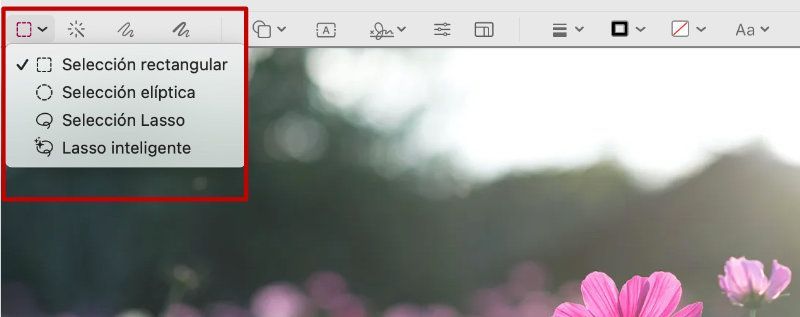
En cuanto a la segunda herramienta que nos encontramos, se trataría de Alfa instantáneo, la cual, nos permite hacer clic en un área de la imagen para seleccionar “de manera mágica” una región entera del mismo color, mientras que las dos siguientes funciones son para comenzar a dibujar trazos directamente.
Un aspecto clave, es que este programa incluido en vista previa limpiará las formas para que puedan verse de mejor forma, es decir, si dibujamos un cuadrado muy imperfecto se corregirá para que sea perfecto.
Herramientas de formas
Si continuamos con las herramientas incluidas en vista previa, podremos observar que el siguiente grupo de botones tiene que ver con agregar figuras específicas y texto a las imágenes.
Por tanto, con la herramienta Figuras, podremos agregar e insertar formas directamente, como pueden ser rectángulos, círculos o incluso, estrellas.
En cuanto a la herramienta de texto, nos permitirá agregar el texto que escribamos directamente a la imagen, tras hacerlo, podremos moverlo o editarlo.
Otra herramienta que encontramos en este bloque es la herramienta Firmar te permite insertar una firma previamente guardada directamente.

Color en vista previa
Esta última sección de las herramientas que aparecen al seleccionar la vista previa de una imagen se centra en la edición de los colores, tipografías, grosos de los trazos… por lo que podremos utilizarla tanto antes como después del resto de herramientas comentadas anteriormente.
En cuanto a la herramienta Estilo de figura, podremos alterar el grosos de las líneas que hemos creado con las herramientas anteriores, para modificarlas tanto de tamaño como de textura del trazo para personalizar todo aún más.
En cuanto a la herramienta Color de borde, como su nombre indica, podrás alterar el color de este entre las diferentes opciones o incluso, buscar un color en específico.
De manera resumida, son varias las opciones de personalización con las que contamos para modificar de manera rápida nuestras imágenes y personalizar todo aún más. Esta alternativa de Paint para Mac es bastante completa, y con su gran rendimiento, podría considerarse incluso una mejor opción que tendremos de manera ya instalada en nuestro ordenador Mac.