



Cómo grabar la pantalla en iPhone o iPad (tutorial paso a paso 2026)
Grabar la pantalla en tu iPhone o iPad es una función muy útil que te permite capturar en vídeo todo lo que ocurre en tu dispositivo. Ya sea para hacer un tutorial para personalizar tu iPhone, explicar cómo usar una app, grabar una clase, guardar un clip de un juego o compartir una presentación, esta herramienta te resultará imprescindible en tu día a día.
Lo mejor es que no necesitas instalar ninguna aplicación externa: Apple incluye la función de grabación de pantalla de forma nativa en todos los dispositivos con iOS y iPadOS. Solo tienes que activarla una vez y podrás empezar a grabar en segundos.
¿Cómo activar la grabación de pantalla en iPhone y iPad?
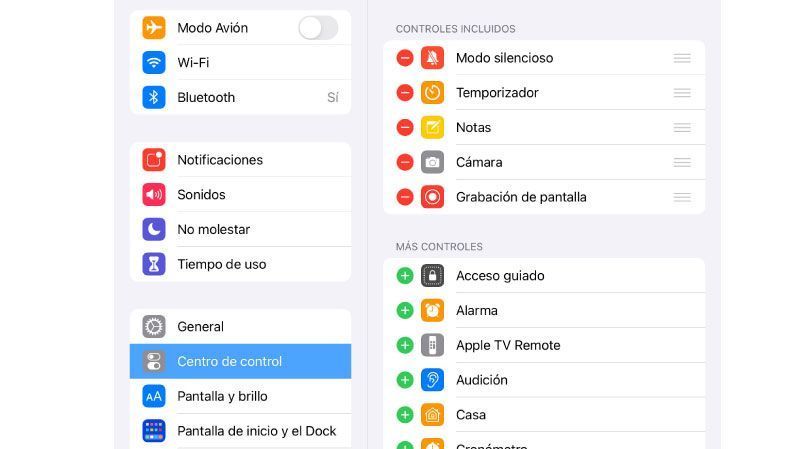
Tanto iPhone como iPad es bastante sencillo activar la grabación de pantalla, lo único que tendremos que hacer es incluir esta opción en el centro de control para tenerlo siempre a mano. Antes de poder usarla, asegúrate de que la función está visible en el Centro de control. Para ello:
1️⃣ Abre la app Ajustes.
2️⃣ Toca en Centro de control.
3️⃣ Busca la opción Grabación de pantalla.
4️⃣ Pulsa el botón “+” verde para añadirla.
Una vez hecho esto, el acceso directo aparecerá cada vez que deslices hacia abajo desde la esquina superior derecha de la pantalla (o hacia arriba en modelos antiguos con botón de inicio).
Para abrir el centro de control deberás deslizar desde la esquina superior derecha hacia abajo en tu dispositivo como en el siguiente vídeo.
Ver esta publicación en Instagram
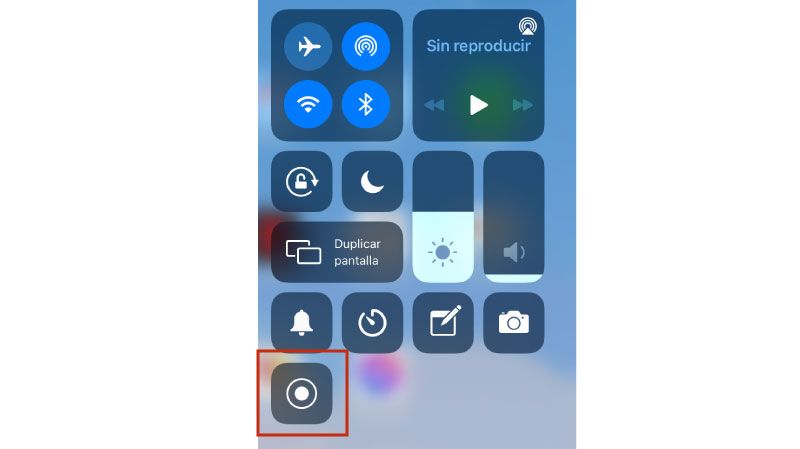
Aquí, te aparecerán las diferentes opciones que tengas activas en el centro de control de tu iPhone o iPad. La grabación de pantalla será el botón con un círculo dentro de otro.
Para activar la grabación de pantalla en iPhone y iPad solo deberás seleccionarlo y comenzará la cuenta atrás para dar comienzo, cuando desees finalizarla deberás volver a pulsar este mismo icono.
Cómo grabar la pantalla en iPhone o iPad (tutorial paso a paso)
Ahora que tienes la herramienta activada, sigue este tutorial paso a paso para comenzar a grabar:
1️⃣ Desliza hacia abajo desde la esquina superior derecha de la pantalla (o desde abajo si tu iPhone tiene botón de inicio).
2️⃣ Toca el botón de grabación (círculo dentro de otro círculo).
3️⃣ Verás una cuenta atrás de 3 segundos antes de que comience la grabación.
4️⃣ Durante la grabación, aparecerá una barra roja o un icono rojo en la parte superior indicando que está activa.
5️⃣ Para detenerla, toca de nuevo el icono rojo o abre el Centro de Control y pulsa el botón de grabación otra vez.
La grabación se guardará automáticamente en la app Fotos, en el apartado “Últimos” o “Grabaciones de pantalla”.
Cómo grabar la pantalla con sonido
Si quieres grabar la pantalla con sonido (por ejemplo, tu voz mientras explicas algo), puedes hacerlo fácilmente desde el mismo Centro de Control.
👉 Mantén presionado el botón de Grabación de pantalla hasta que aparezca el menú emergente.
👉 Toca el icono del micrófono para activarlo (se pondrá en color rojo).
👉 Luego pulsa en Iniciar grabación.
Así podrás grabar tanto el audio interno del dispositivo (como el sonido de un video o una app) como el audio externo (tu voz). Esta opción es ideal para profesores que graban clases, tutoriales o presentaciones con su iPad para docentes.
Cómo editar el centro de control
En el caso de que no te aparezca la opción de grabación de pantalla en el centro de control deberemos añadirlo. Para ello, nos dirigimos a la App de ajustes de nuestro dispositivo y seleccionaremos “Centro de Control” situado justo debajo de “General”
Aquí, podemos añadir diferentes alternativas bastante interesantes u omitir algunas otras que sepamos que no vamos a utilizar con frecuencia.
¿Para qué sirve grabar la pantalla en iPhone o iPad?
La función de grabación de pantalla es perfecta para profesores, estudiantes y creadores de contenido. Puedes utilizarla para:
- Grabar clases online o explicaciones rápidas desde el iPad.
- Crear tutoriales sobre el uso de apps o recursos digitales.
- Guardar videollamadas o reuniones importantes.
- Capturar presentaciones o sesiones en tu agenda digital docente.
- Enseñar a tus alumnos cómo usar una aplicación paso a paso.
Además, las grabaciones se guardan directamente en la app Fotos, lo que te permite editarlas, recortarlas y compartirlas fácilmente por correo, AirDrop o redes sociales.
Consejos para grabar pantalla en iPhone o iPad como un profesional
- Activa el modo No molestar antes de grabar, para evitar notificaciones en el video.
- Usa el micrófono externo si buscas una calidad de audio más clara.
- Ajusta el brillo y el volumen antes de comenzar, especialmente si grabas tutoriales.
- Mantén suficiente espacio libre en tu dispositivo para evitar que se corte la grabación.
- Nombra tus grabaciones para tenerlas organizadas si grabas varias sesiones.
Más detalles
Las grabaciones de pantalla de iPhone y iPad se almacenan en la propia galería de imágenes de nuestro dispositivo, donde, podremos editar el vídeo recortándolo o reduciendo su duración para que podamos omitir algunas partes de la grabación. Grabar la pantalla en tu iPhone o iPad es una función que puede facilitarte muchísimo la vida, sobre todo si eres docente digital, creador de contenido o estudiante. En pocos pasos, puedes capturar, explicar, enseñar o compartir cualquier cosa que hagas en tu dispositivo, sin necesidad de aplicaciones externas ni configuraciones complicadas.
Recomendado | Tutoriales de iPhone
Recomendado | Tutoriales de iPad